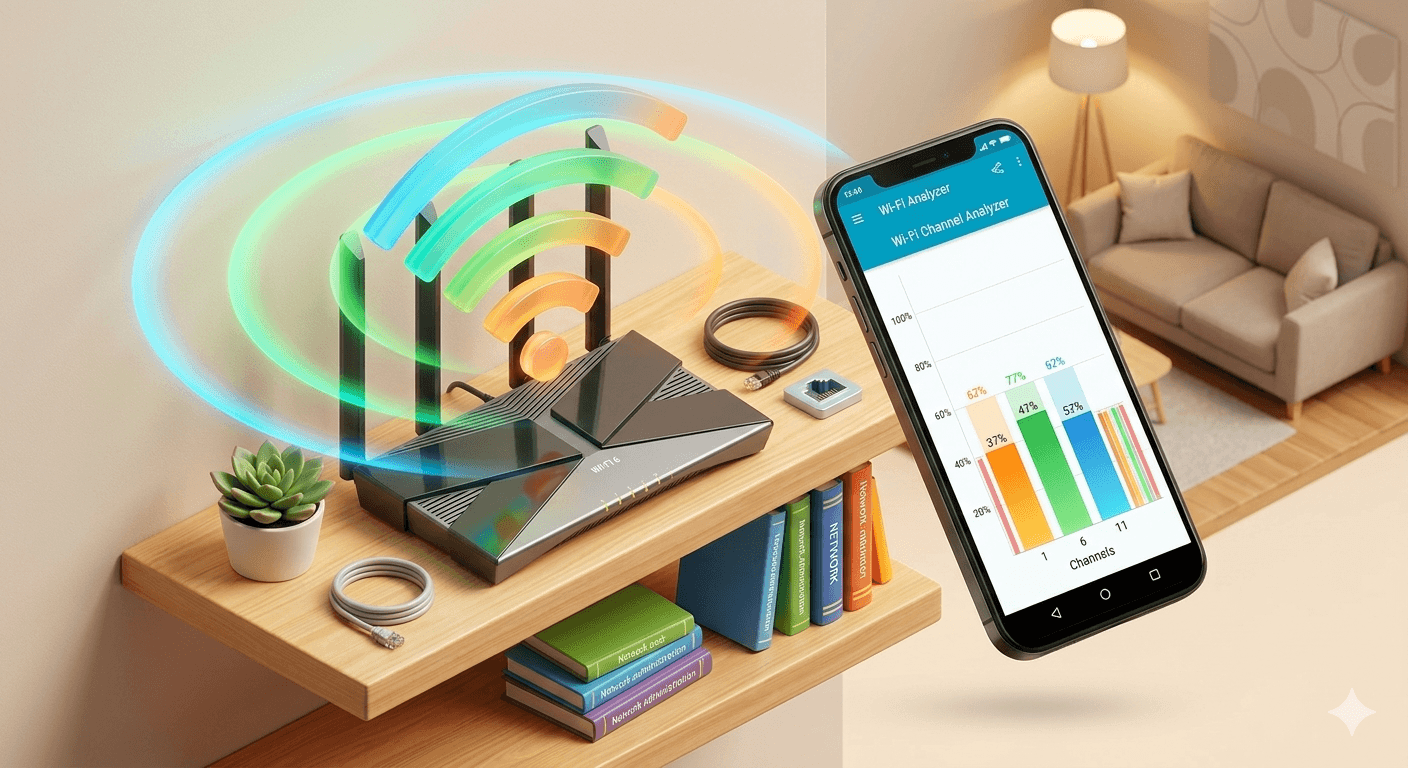
wifi channel change by mobile বর্তমানে একটি অত্যন্ত কার্যকরী এবং প্রয়োজনীয় tech হ্যাক, যা আপনার ধীরগতির ইন্টারনেটকে মুহূর্তের মধ্যে সুপারফাস্ট করে দিতে পারে। আজকাল প্রায় প্রতিটি বাড়িতেই ওয়াইফাই বা রাউটার ব্যবহার করা হয়। বিশেষ করে যারা ঘরে বসে পড়াশোনা করেন, অনলাইনে job circular খোঁজেন, বা ফ্রিল্যান্সিং করেন, তাদের নিরবচ্ছিন্ন ইন্টারনেটের স্পিড খুবই গুরুত্বপূর্ণ।
কিন্তু অনেক সময় দেখা যায়, আপনার কেনা প্যাকেজের স্পিড বেশি থাকলেও রাউটারের রেঞ্জ বা স্পিড ঠিকমতো পাওয়া যাচ্ছে না। এর অন্যতম প্রধান কারণ হলো ‘ওয়াইফাই চ্যানেল ইন্টারফেয়ারেন্স’ (Wi-Fi Channel Interference)। আপনার আশেপাশের ফ্ল্যাটে বা বাড়িতে থাকা রাউটারগুলো যদি একই ওয়াইফাই চ্যানেল ব্যবহার করে, তবে সিগন্যাল জ্যাম হয়ে যায়। আজকের এই ব্লগে আমরা জানবো কীভাবে কোনো ল্যাপটপ বা কম্পিউটার ছাড়া শুধুমাত্র হাতের mobile ব্যবহার করে এই সমস্যার স্থায়ী সমাধান করা যায়।
ওয়াইফাই চ্যানেল (Wi-Fi Channel) আসলে কী?
ওয়াইফাই চ্যানেল বিষয়টি বুঝতে হলে আমাদের রেডিও সিগন্যালের কথা চিন্তা করতে হবে। বেশিরভাগ সাধারণ রাউটার ২.৪ গিগাহার্জ (2.4 GHz) ব্যান্ডে কাজ করে। এই ব্যান্ডটিকে মূলত ১৪টি ছোট ছোট চ্যানেলে ভাগ করা হয়েছে। যখন আপনি নতুন রাউটার কিনে আনেন, তখন এর চ্যানেল সেটিং সাধারণত ‘Auto’ মোডে থাকে। এর ফলে আপনার রাউটার এবং আপনার প্রতিবেশীর রাউটার যদি একই চ্যানেল (যেমন: চ্যানেল ৬) সিলেক্ট করে নেয়, তখন দুই সিগন্যালের মধ্যে সংঘর্ষ হয় এবং স্পিড মারাত্মকভাবে কমে যায়। এই জ্যাম থেকে বাঁচার জন্যই আমাদের wifi channel change by mobile-এর সঠিক নিয়মটি জানা প্রয়োজন।
সবচেয়ে ফাঁকা চ্যানেল কীভাবে খুঁজে বের করবেন?
চ্যানেল পরিবর্তন করার আগে আপনাকে জানতে হবে আপনার এলাকার জন্য কোন চ্যানেলটি সবচেয়ে ফাঁকা বা ভালো। এর জন্য কোনো কঠিন tech জ্ঞান থাকার দরকার নেই।
১. আপনার স্মার্টফোনে গুগল প্লে-স্টোর (Google Play Store) থেকে ‘Wi-Fi Analyzer’ নামের একটি ফ্রি অ্যাপ ডাউনলোড করে নিন।
২. অ্যাপটি ওপেন করলে এটি গ্রাফের মাধ্যমে দেখিয়ে দেবে আপনার আশেপাশের রাউটারগুলো কোন কোন চ্যানেলে চলছে।
৩. সাধারণত ২.৪ গিগাহার্জ ব্যান্ডের জন্য চ্যানেল ১ (1), চ্যানেল ৬ (6) এবং চ্যানেল ১১ (11)-কে সবচেয়ে সেরা এবং নন-ওভারল্যাপিং (Non-overlapping) চ্যানেল ধরা হয়। অ্যাপের গ্রাফ দেখে এই তিনটির মধ্যে যেটি সবচেয়ে ফাঁকা মনে হবে, সেটি নোট করে রাখুন।
wifi channel change by mobile: ধাপে ধাপে নিয়ম
ল্যাপটপ ছাড়া শুধু ফোন দিয়ে রাউটারের এডমিন প্যানেলে ঢুকে চ্যানেল পরিবর্তন করার প্রক্রিয়াটি নিচে সহজভাবে দেওয়া হলো:
ধাপ ১: wifi channel change by mobile এ রাউটারের সাথে কানেক্ট করা
প্রথমে নিশ্চিত করুন আপনার mobile-টি সেই রাউটারের ওয়াইফাইয়ের সাথে কানেক্ট করা আছে যেটির স্পিড আপনি বাড়াতে চান।
ধাপ ২: ব্রাউজারে আইপি (IP) অ্যাড্রেস টাইপ করা
ফোনের গুগল ক্রোম (Google Chrome) ব্রাউজার ওপেন করুন। অ্যাড্রেস বারে আপনার রাউটারের ডিফল্ট আইপি অ্যাড্রেসটি টাইপ করুন। সাধারণত টিপি-লিংক (TP-Link) বা টেন্ডা (Tenda) রাউটারের আইপি হয় 192.168.0.1 অথবা 192.168.1.1।
ধাপ ৩: wifi channel change by mobile এর জন্য এডমিন প্যানেলে লগ-ইন
আইপি অ্যাড্রেস দিয়ে এন্টার দেওয়ার পর একটি লগ-ইন পেজ আসবে। সেখানে ইউজারনেম এবং পাসওয়ার্ড দিন (বেশিরভাগ রাউটারের ডিফল্ট ইউজারনেম এবং পাসওয়ার্ড ‘admin’ থাকে)। রাউটারের সুরক্ষার জন্য ডিফল্ট পাসওয়ার্ড পরিবর্তন করা কতটা জরুরি এবং ডেটা নিরাপত্তা নিয়ে আমাদের পুরোনো mobile বিক্রির আগে ডেটা ডিলিট করার নিয়ম পোস্টটি পড়তে পারেন।
ধাপ ৪: wifi channel change by mobile পরিবর্তন করা
লগ-ইন করার পর রাউটারের ড্যাশবোর্ড থেকে ‘Wireless’ বা ‘Wireless Settings’ অপশনে ক্লিক করুন। সেখানে ‘Channel’ নামের একটি অপশন দেখতে পাবেন, যা ‘Auto’ করা থাকবে। ড্রপডাউন মেনু থেকে ওই ‘Auto’ পরিবর্তন করে আপনার সিলেক্ট করা ফাঁকা চ্যানেলটি (যেমন: 1, 6 বা 11) বসিয়ে দিন।
ধাপ ৫: সেভ ও রিবুট (Reboot)
চ্যানেল বসানোর পর পেজের নিচে থাকা ‘Save’ বাটনে ক্লিক করুন। এরপর রাউটারটি একবার রিস্টার্ট বা রিবুট দিন। ব্যাস, আপনার কাজ শেষ! এখন স্পিড টেস্ট করে দেখুন আগের চেয়ে পারফরম্যান্স কতটা উন্নত হয়েছে। বিভিন্ন রাউটারের সেটিংস নিয়ে আরও বিস্তারিত জানতে আপনি TP-Link এর অফিসিয়াল সাপোর্ট সাইট ঘুরে দেখতে পারেন।
প্রায়শই জিজ্ঞাসিত প্রশ্ন (FAQ)
১. আমি কি ৫ গিগাহার্জ (5GHz) ব্যান্ডের wifi channel change by mobile পরিবর্তন করতে পারব?
উত্তরঃ হ্যাঁ, ডুয়াল-ব্যান্ড রাউটার হলে আপনি ৫ গিগাহার্জ ব্যান্ডের চ্যানেলও পরিবর্তন করতে পারবেন। ৫ গিগাহার্জের ক্ষেত্রে সাধারণত চ্যানেল ৩৬ (36), ৪০ (40), ৪৪ (44) বা ১৪৯ (149) ভালো কাজ করে।
২. চ্যানেল পরিবর্তন করলে কি আমার ওয়াইফাইয়ের পাসওয়ার্ড বদলে যাবে?
উত্তরঃ না, শুধুমাত্র চ্যানেল পরিবর্তন করলে আপনার বর্তমান ওয়াইফাইয়ের নাম (SSID) বা পাসওয়ার্ডের কোনো পরিবর্তন হবে না।
৩. বারবার চ্যানেল পরিবর্তন করা কি ঠিক?
উত্তরঃ না, বারবার চ্যানেল পরিবর্তন করার প্রয়োজন নেই। একবার ওয়াইফাই অ্যানালাইজার দিয়ে সবচেয়ে ফাঁকা চ্যানেলটি সেট করে রাখলেই দীর্ঘসময় ভালো স্পিড পাওয়া যায়।
৪. আমার রাউটারের এডমিন পাসওয়ার্ড ভুলে গেলে কী করব?
উত্তরঃ পাসওয়ার্ড ভুলে গেলে রাউটারের পেছনে থাকা ‘Reset’ বাটনটি একটি পিন দিয়ে ১০ সেকেন্ড চেপে ধরে রাউটারটি ফ্যাক্টরি রিসেট করে নিতে হবে। এরপর নতুন করে সেটআপ করতে হবে।
উপসংহার
ইন্টারনেটের স্পিড কমে যাওয়া বর্তমানে একটি সাধারণ বিরক্তি। তবে একটুখানি বুদ্ধি এবং tech সম্পর্কে সামান্য ধারণা থাকলে আমরা নিজেরাই অনেক সমস্যার সমাধান করতে পারি। wifi channel change by mobile হলো এমন একটি জাদুকরী কৌশল, যা কোনো অতিরিক্ত খরচ ছাড়াই আপনার ইন্টারনেটের অভিজ্ঞতাকে মসৃণ করে। আশা করি উপরের ধাপগুলো অনুসরণ করে আপনি নিজেই আপনার রাউটারের স্পিড অপ্টিমাইজ করতে পারবেন। প্রযুক্তিবিষয়ক এমন আরও দরকারি গাইডলাইন এবং বিভিন্ন গুরুত্বপূর্ণ job circular-এর আপডেট পেতে নিয়মিত আমাদের সাইট ভিজিট করুন।